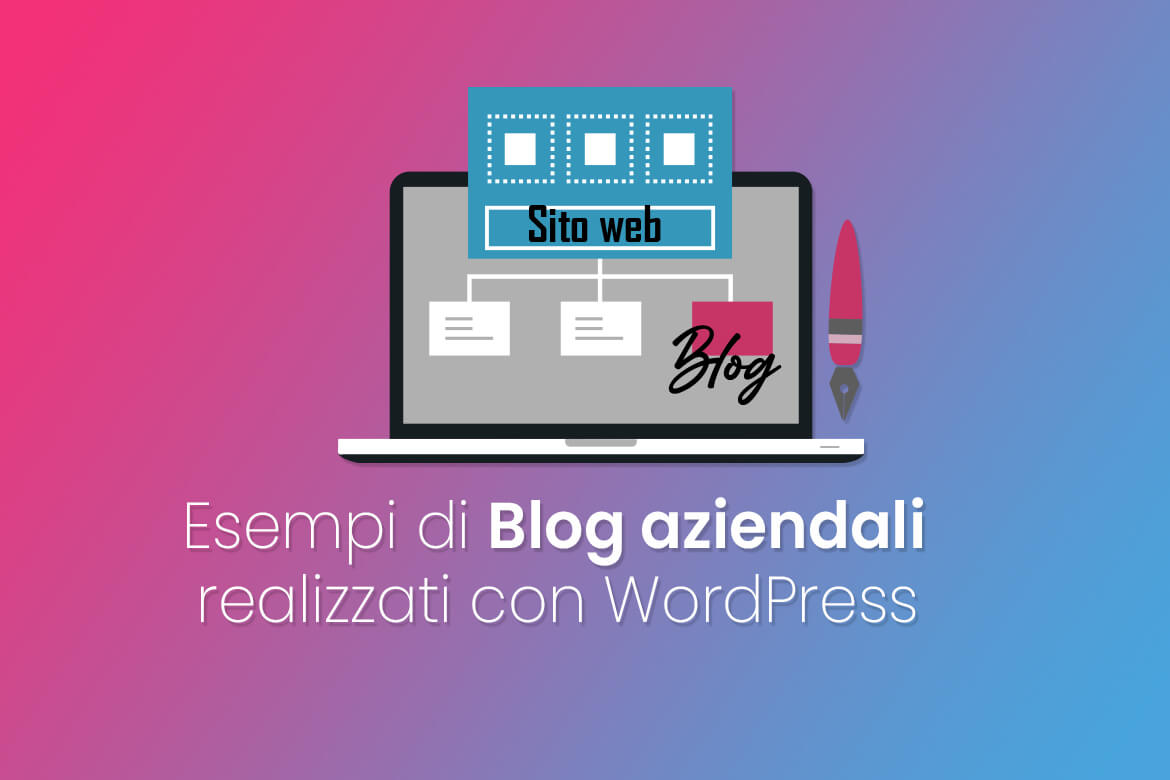


Magari hai un sito web che è online da tempo. Ma c’è una cosa che ti manca: un posto dove raccontare quello che fai e rispondere alle domande dei tuoi clienti e — soprattutto — farti trovare su Google per le ricerche che contano. Quel posto è un blog!
Aggiungere un blog WordPress al tuo sito web (anche se il tuo sito non è WordPress!)
La buona notizia è che aggiungere un blog a un sito già esistente è molto più semplice di quanto immagini.
Non dovrai rifare tutto da capo o cambiare hosting e, nella maggior parte dei casi, non devi nemmeno spendere un euro in nuove licenze. Allora la vera domanda è, non se puoi farlo, ma come conviene farlo nel tuo caso specifico.
In questa breve guida vediamo le due situazioni più tipiche in cui puoi trovarti quando stai per aggiungere un blog al tuo sito:
- sito già in WordPress
- sito costruito con un altro sistema
Vediamo qual è la strada migliore per ciascuno scenario, con un occhio attento alla SEO.
Sito già WordPress
Se il tuo sito web è costruito con WordPress, aggiungere un blog aziendale è semplicissimo! La soluzione sito WordPress + Blog WordPress è definita “nativa”: immediata e gratuita!
Praticamente il tuo blog è già lì, dovrai solo attivarlo. WordPress nasce come piattaforma di blogging, quindi la funzione di blogging è nativa, è di solito integrata e gratuita. Non dovrai installare nulla.
Se nel tuo sito questa sezione non c’è, quello che probabilmente è successo è questo: quando l’hai creato la parte prevista per il blog è rimasta spenta. Riattiviamola in pochi minuti.
Procedura passo-passo
- Crea (se non ce l’hai già) una nuova pagina e chiamala “Blog” — oppure “News”, “Articoli”, “Magazine”, come preferisci.
- Se vuoi un indirizzo pulito, personalizza lo slug della pagina in modo che l’URL diventi /blog.
- Dalla bacheca di WordPress, vai in Impostazioni → Lettura.
- Alla voce “La tua homepage mostra”, seleziona “Una pagina statica”.
- Sempre nella schermata Impostazioni → Lettura, seleziona la nuova pagina del blog nel menù a tendina “Pagina articoli”.
Fatto! Il tuo blog è ora attivo su tuosito.it/blog.
Perché questa è la soluzione ideale
Il bello dell’approccio nativo e quindi di avere un sito WordPress è che il blog condivide tutto con il resto del sito: stesso tema grafico, stessi plugin, stesso database e — punto cruciale per la SEO — la stessa autorità di dominio (domain authority). Non c’è nessuna integrazione da fare, nessun rischio di disallineamento grafico, nessuna doppia manutenzione.
È praticamente lo stesso sito che inizia anche a pubblicare articoli.
Se sei in questa situazione, forse non lo sai, ma hai una marcia in più: parti avvantaggiato e ti resta solo la parte davvero importante, cioè scrivere contenuti utili e strategici.
Sito principale non WordPress
E se il sito principale non è in WordPress? Magari è stato realizzato con un altro CMS, con un page builder proprietario o con codice su misura. Nessun problema: puoi comunque avere un blog WordPress, installandolo in una sottocartella dell’hosting.
L’idea è questa: nella cartella principale (la root) resta il tuo sito attuale, intoccato. Crei una cartella /blog e ci installi WordPress dentro.
Tecnicamente sono due cose separate — il tuo sito originale e un’installazione WordPress indipendente — ma per Google e per i visitatori appaiono come un unico sito coerente.
Procedura passo-passo
- Accedi al tuo hosting, via pannello di controllo (cPanel, Plesk o similari) oppure via FTP con un programma come FileZilla.
- Crea la cartella /blog dentro la directory pubblica del sito, di solito si chiama public_html o www, quindi avrai un percorso tipo public_html/blog.
- Installa WordPress nella sottocartella. Hai due strade:
- Installer automatico: molti hosting offrono strumenti come Softaculous che installano WordPress con un clic, chiedendoti semplicemente in quale cartella metterlo (indica /blog).
- Installazione manuale: scarichi WordPress da wordpress.org, carichi i file nella cartella blog via FTP, crei un nuovo database dedicato a WP e completi la configurazione dal browser.
- Cura l’integrazione grafica (facoltativa ma fortemente consigliata). Questo è il passaggio che fa la differenza tra un blog che sembra “incollato” e uno che sembra parte naturale del sito:
- Replica header e footer del sito principale nel tema WordPress.
- In alternativa, scegli o personalizza un tema che ricalchi il design aziendale.
Mantieni coerenti logo, menu di navigazione e colori, così il passaggio dal sito al blog risulti invisibile all’utente.
Aspetti tecnici da tenere d’occhio
Trattandosi di un’installazione separata, ci sono alcune cose a cui prestare attenzione. Il blog avrà il proprio wp-config.php e un database MySQL dedicato, distinti da quelli del sito principale. Ricordati che, pur essendo due installazioni sul piano tecnico, agli occhi di Google e degli utenti sono un sito solo: la coerenza è tutto.
Configura correttamente il certificato SSL anche per la sottocartella, così l’intero sito (blog compreso) viaggia in https:// senza avvisi di sicurezza.
Imposta i permalink su una struttura SEO-friendly fin da subito (vedi sotto).
Configurazioni avanzate consigliate per entrambe le soluzioni
Qualunque sia la tua situazione di partenza (sito WordPress o non WordPress) , ci sono cinque accorgimenti che trasformano un blog “che funziona” in un blog che lavora davvero per la tua visibilità:
✅ Permalink ottimizzati. Vai in Impostazioni → Permalink e imposta una struttura del tipo tuosito.it/blog/nome-articolo. URL puliti e leggibili (con il titolo dell’articolo, non con numeri o date) sono più facili da capire sia per gli utenti sia per i motori di ricerca.
✅ Integrazione nel menu. Aggiungi la voce “Blog” alla navigazione principale del sito. Se i visitatori non trovano il blog, tanto vale non averlo. Deve essere raggiungibile in un clic dalla homepage.
✅ Coerenza grafica. Header, footer, logo e stile devono essere uniformi tra sito e blog. L’utente non deve nemmeno accorgersi di essere “passato” da una sezione all’altra: è tutto lo stesso brand.
✅ Analytics unificato. Configura Google Analytics (e Search Console) su sito e blog insieme, così hai una visione completa del traffico e capisci quali articoli portano davvero risultati.
✅ Sitemap XML. Assicurati che gli URL del blog finiscano nella sitemap del sito. Plugin come Yoast SEO o Rank Math la generano e la aggiornano in automatico, aiutando Google a scoprire e indicizzare i tuoi nuovi articoli più in fretta.
La regola d’oro
Se devi ricordare una cosa sola di questa guida, è questa: mantieni sempre il blog sotto lo stesso dominio principale, in una sottocartella /blog. È così che costruisci un’unica autorità di dominio solida, invece di disperdere il valore dei tuoi contenuti.
Riassumendo le due strade:
- Se il tuo sito è già in WordPress → usa l’integrazione nativa: il blog è già presente, ti basta attivarlo.
- Se il tuo sito è realizzato con un altro sistema → installa un’istanza WordPress dedicata nella sottocartella /blog.
In entrambi i casi il principio non cambia: tutto sotto lo stesso tetto, per massimizzare l’effetto SEO e far crescere il sito nel suo insieme.
E se parti già da WordPress, sei a metà dell’opera: la struttura c’è, manca solo la parte più importante e più bella — iniziare a pubblicare contenuti che parlano ai tuoi clienti e ti portano nuovo pubblico!