
Vuoi creare una campagna Ads? Ecco i passaggi fondamentali da seguire per farlo bene.
Una Campagna Ads è, tecnicamente, una serie di annunci pubblicitari sulla piattaforma Google Ads che il motore di ricerca mostra alle persone, mettendoli in evidenza, in appositi spazi pubblicitari.
Si tratta di uno strumento strategico e di un’ opportunità per guadagnare subito con la tua attività.
Capire come si crea una campagna annunci su Google è estremamente utile se vuoi fare pubblicità sui motori di ricerca (SEA) sula piattaforma più diffusa al mondo (Anche Microsoft Bing, però, può essere una buona soluzione).
Anche se decidi di affidarti ad un’ agenzia specializzata per gestire la tua campagna Ads è sempre bene capire i passaggi necessari a crearla. Sarai in grado di porre le domande giuste all’esperto che ti segue per controllare o partecipare con consapevolezza alle scelte più importanti per te.
Come creare una campagna Google Ads
In questo articolo troverai tutte le indicazioni aggiornate per creare bene la tua prima campagna Ads, in base ovviamente ai tipi di campagna attualmente disponibili (alcuni sono cambiati profondamente negli ultimi anni).
Si tratta di una guida completa e facile, in 2 parti (puoi scaricare il Tutorial facile anche in formato PDF)
- Parte 1 – La guida in 7 passaggi per approcciarsi alla campagna
- Parte 2 – Tutorial approfondito: crea la tua campagna Google Ads passo dopo passo
Parte 1 – La guida in 7 passaggi per approcciarsi alla campagna Ads
Per approfondire: Cos’è una campagna Google e come può aiutarmi a trovare clienti?
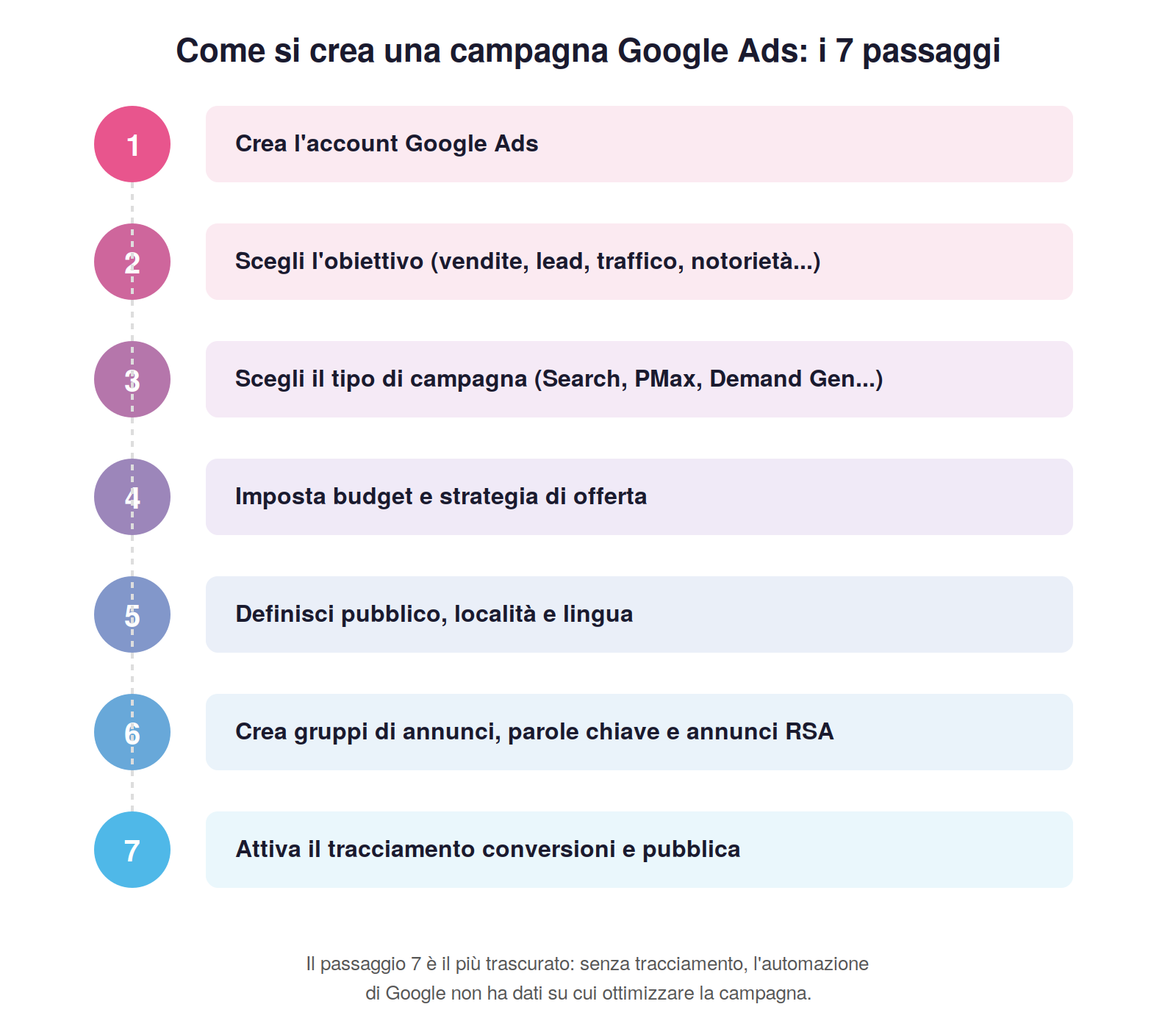
1. Crea l’account Google Ads
Vai su Ads e registrati creando un account. La registrazione è intuitiva e richiede pochi minuti.
Una volta che il tuo profilo sarà attivo potrai generare la tua prima campagna.
2. Scegli l’obiettivo della campagna
Prima ancora di scegliere il tipo di campagna, Google ti chiede quale obiettivo di business vuoi raggiungere: vendite, contatti (lead), traffico sul sito web, considerazione del brand/prodotto, notorietà del brand, promozione di un’app, oppure visite in negozio.
Questa scelta guida tutte le successive, quindi vale la pena di non saltarla: un obiettivo sbagliato porta Google a ottimizzare la campagna per il risultato sbagliato.
📌 Esempio pratico: uno studio di medicina estetica che vuole riempire l’agenda della prossima settimana dovrebbe scegliere “Lead” (contatti), non “Notorietà del brand”: sono due ottimizzazioni diverse e la seconda porterebbe traffico senza necessariamente generare richieste di appuntamento.
3. Scegli il tipo di campagna
Dovrai decidere, prima di tutto. quale tipo di campagna vuoi creare:
- Search (Rete di Ricerca) — appare nei risultati di ricerca Google; ideale per intercettare una domanda già esistente.
- Performance Max — copre tutte le reti Google (Ricerca, Shopping, YouTube, Display, Gmail, Maps); ideale per conversioni multicanale gestite dall’AI.
- Demand Gen — appare su YouTube, Discover, Gmail, Maps e Display; ideale per costruire domanda su superfici visive.
- Shopping — appare su Ricerca Google e scheda Shopping; ideale per l’e-commerce con feed prodotti.
- Video — appare su YouTube e siti partner; ideale per la notorietà attraverso i video.
- App — appare su Ricerca, Play, YouTube e Display; ideale per installazioni app e azioni in-app.
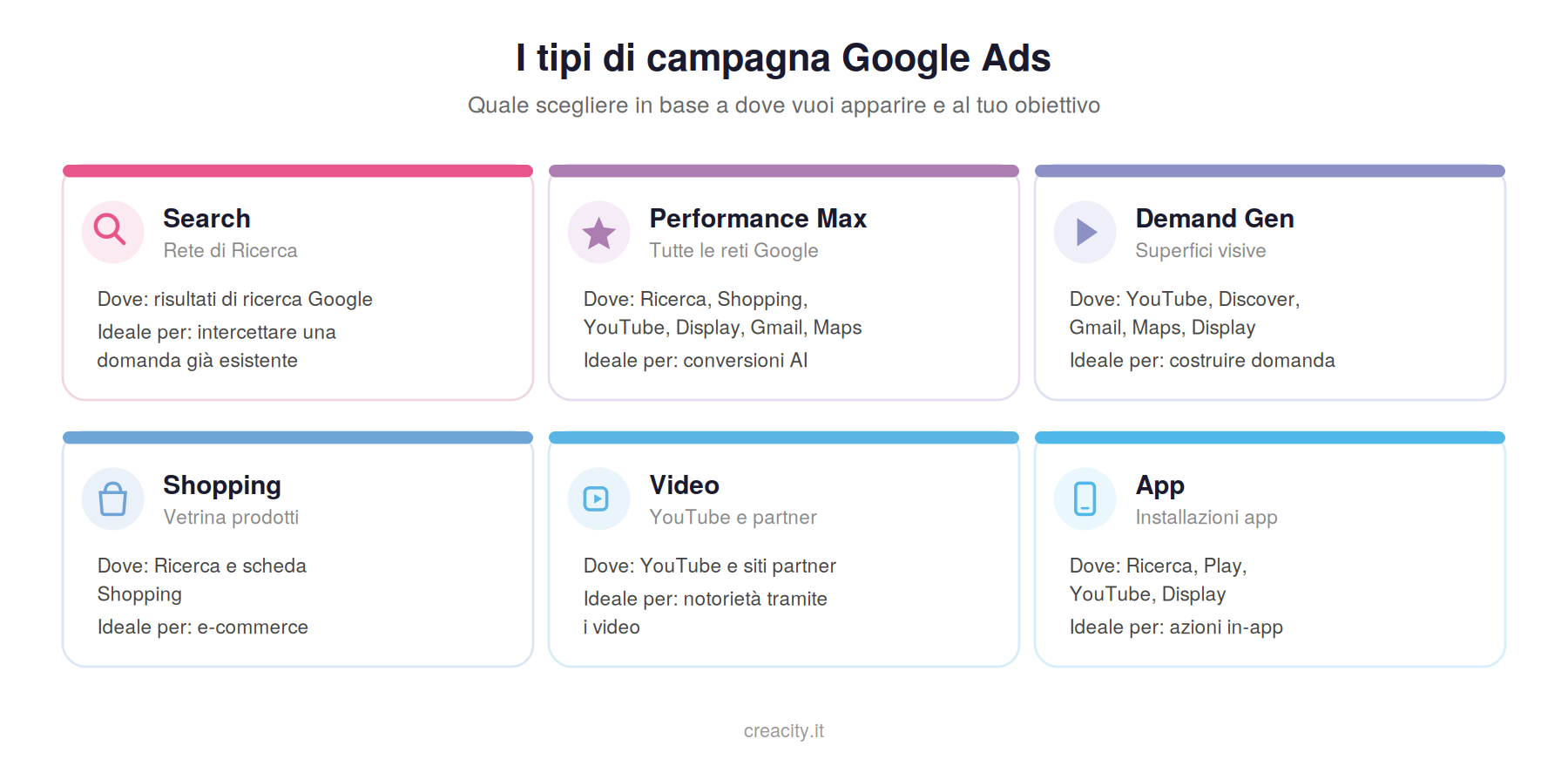
La scelta dipende dal tipo di attività che vuoi promuovere e dall’obiettivo del punto 2: se hai un eCommerce con un buon feed prodotti, Performance Max o Shopping sono generalmente il punto di partenza più efficace; se offri un servizio locale, la Rete di Ricerca resta spesso la scelta più solida per iniziare.
Avere ben chiaro il tipo di conversione a cui stai puntando è molto importante per fissare obiettivi precisi e scegliere convenientemente con quali modalità perseguirli: vuoi proporre telefonate, download di App o aumentare le visite al tuo sito web?
E’ necessario aggiungere su Ads tutte le informazioni dettagliate , come ad esempio quale sito o landing page vuoi che i tuoi clienti visitino o inserire un numero di telefono da contattare.
Una volta Impostate queste preferenze si aprirà una nuova schermata in cui dovrai dare un nome alla tua campagna. Potrai anche scegliere se desideri o meno attivare gli annunci display.
📌 Aggiornamento importante: i tipi di campagna disponibili sono cambiati parecchio rispetto a qualche anno fa. Le campagne Shopping intelligenti e le campagne Local sono confluite in Performance Max; le campagne Discovery sono diventate Demand Gen; e a partire da luglio 2026 anche le campagne Display standalone sono in fase di migrazione dentro Demand Gen.
Per approfondire: Come pubblicizzare un sito eCommerce su Google
4. Imposta budget e strategia di offerta
Definisci il budget giornaliero e la strategia di offerta (bidding): puoi partire con strategie manuali orientate ai clic, oppure — una volta raccolti dati di conversione sufficienti — passare a strategie automatiche come Massimizza conversioni o Target CPA, che lasciano all’algoritmo di Google il compito di ottimizzare le offerte in tempo reale.
5. Definisci pubblico, località e lingua
Imposta il targeting per località: puoi mostrare l’annuncio solo alle persone di determinate zone geografiche, oppure a tutti tranne quelle di zone specifiche. Subito dopo, imposta la lingua dell’annuncio. Con queste due scelte hai già aumentato in modo significativo il margine di personalizzazione della campagna.
6. Crea gruppi di annunci, parole chiave e annunci
A questo punto strutturi la campagna nei suoi livelli interni: gruppi di annunci tematici, parole chiave pertinenti (per le campagne Search) e gli annunci veri e propri — oggi nel formato Responsive Search Ads (RSA), per cui inserisci più titoli e descrizioni che Google combina automaticamente in base a cosa funziona meglio.
Per approfondire: I 6 componenti fondamentali della struttura dell’account Google Ads
Aggiungi anche tutte le informazioni necessarie: quale sito o landing page vuoi che i clienti visitino, un numero di telefono da contattare, e le estensioni annuncio (sitelink, callout, chiamata) che aumentano visibilità e CTR.
7. Attiva il tracciamento delle conversioni, poi pubblica
Questo passaggio è spesso sottovalutato, ma decisivo: senza tracciamento delle conversioni configurato, Google Ads funziona essenzialmente “alla cieca” — vedi quanti clic ricevi, ma non sai quanti si trasformano in richieste, chiamate o vendite reali. Senza questi dati, anche le strategie di offerta automatiche (che si basano sul ,bp) non hanno nulla su cui ottimizzare, e la campagna rischia di restare sotto le sue potenzialità fin dal primo giorno.
Configura il tracciamento prima di lanciare la campagna, non dopo.
Creare una campagna Ads ti sembra complicato?
Ci vuole dedizione e un po’ di esperienza per ottenere i primi risultati. Dovrai correggere il tiro in corsa e monitorare la tua campagna per destinare il budget a ciò che funziona davvero.
Vuoi creare la tua prima campagna? Ecco una pagina di Google con tante informazioni utili per iniziare.
Se gestita bene, una campagna su Google Ads può darti risultati e soddisfazioni. E se la imposti male? Corri il rischio di sprecare soldi per non ottenere niente.
Questa è la versione operativa della Parte 1: qui trovi i passaggi esatti da seguire dentro la piattaforma Ads, con i nomidi menu e pulsanti. Ci concentreremo su una campagna Search (Rete di Ricerca), il punto di partenza più solido se non hai mai creato una campagna prima.
Parte 2 — Tutorial approfondito: crea la tua campagna Google Ads passo dopo passo
Prima di iniziare: controlla questa checklist dei prerequisiti
Controlla di avere a disposizione tutto quello che segue, cose prima di creare la tua prima campagna Google:
- Un account Google (o account Google Ads già esistente)
- Un metodo di pagamento valido da associare all’account
- Una pagina di destinazione già pronta e online (idealmente una landing page dedicata, non la home page — vedi il nostro approfondimento su come creare le landing page)
- Un elenco di parole chiave di partenza, anche solo 10-15, pertinenti alla pagina di destinazione
- Il tracciamento delle conversioni — se possibile, configuralo prima di lanciare la campagna: senza dati di conversione, anche le strategie di offerta automatiche non hanno nulla su cui ottimizzare
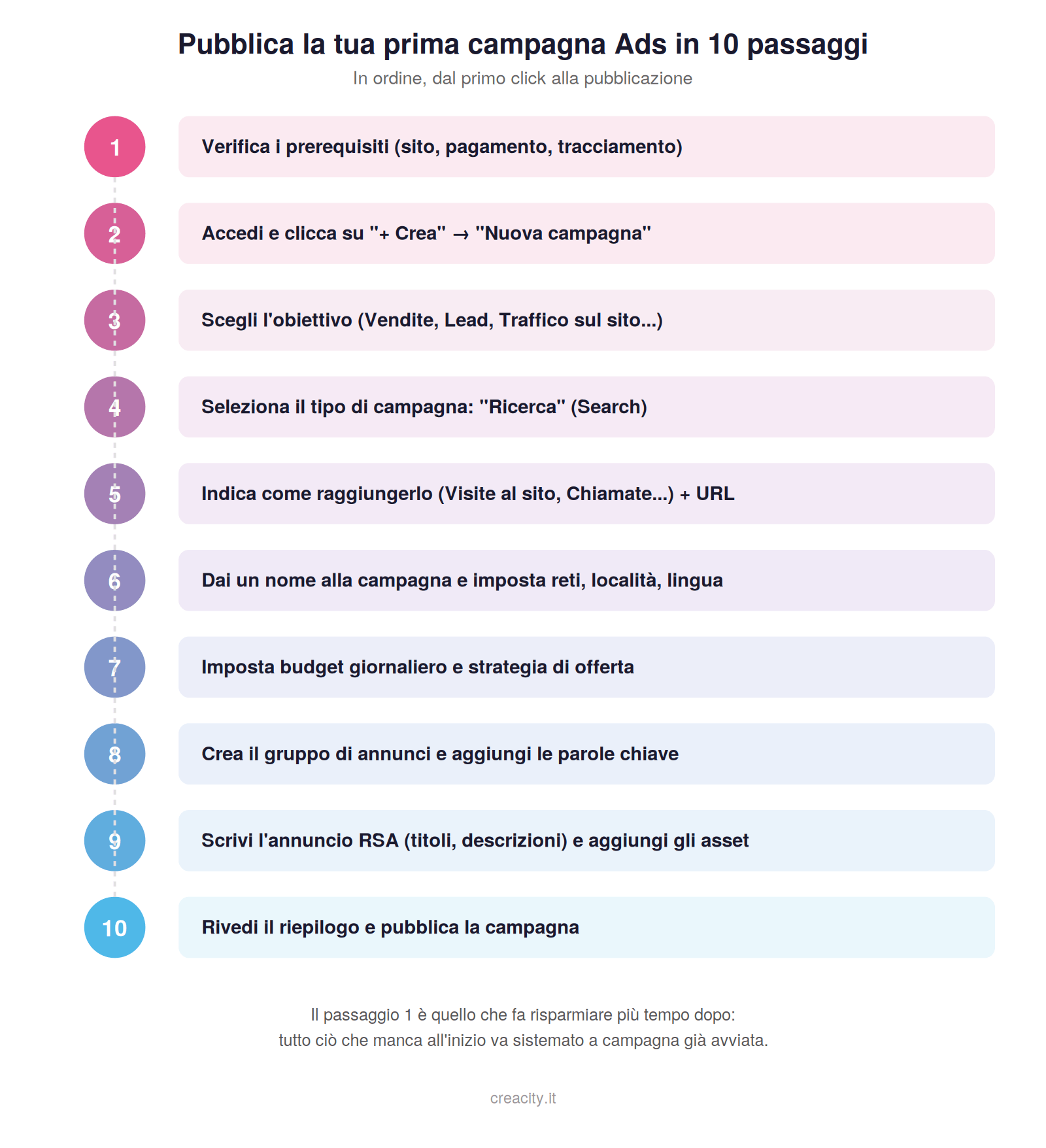
Passaggio 1: accedi e crea una nuova campagna
- Accedi al tuo account su ads.google.com
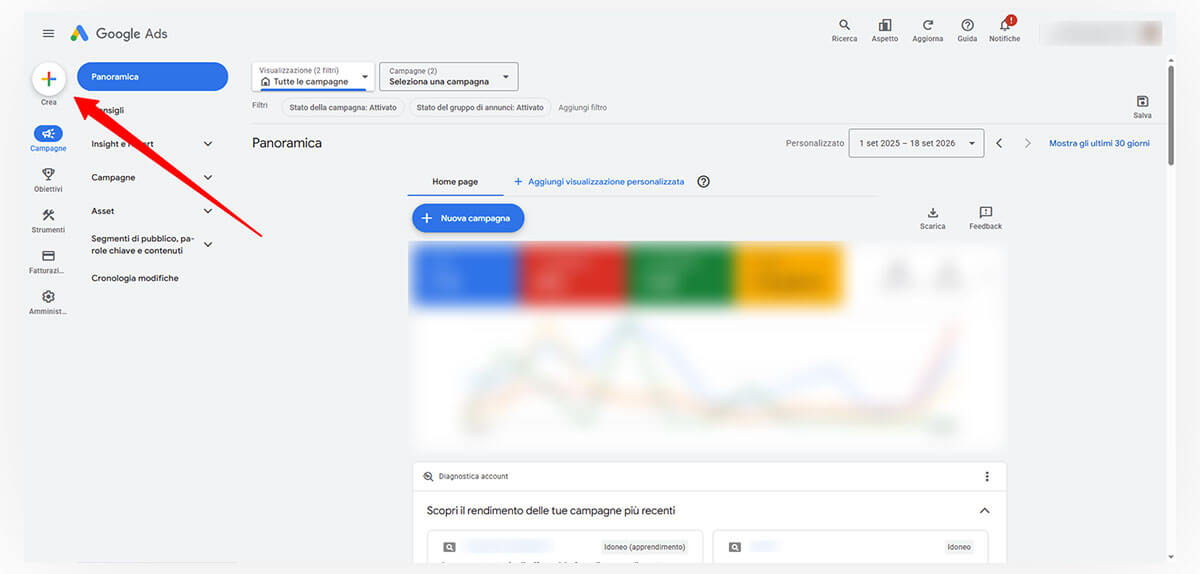
- Nel menu a sinistra, clicca su Campagne
- Clicca sul pulsante “+” (o “Crea”) e seleziona Nuova campagna
Passaggio 2: scegli l’obiettivo
Google ti propone una lista di obiettivi visivamente organizzati in riquadri: Vendite, Lead, Traffico sul sito web, Considerazione del prodotto e del brand, Notorietà del brand, Promozione di app, Promozioni e visite ai negozi locali. Seleziona quello che ti interessa per la tua attività.
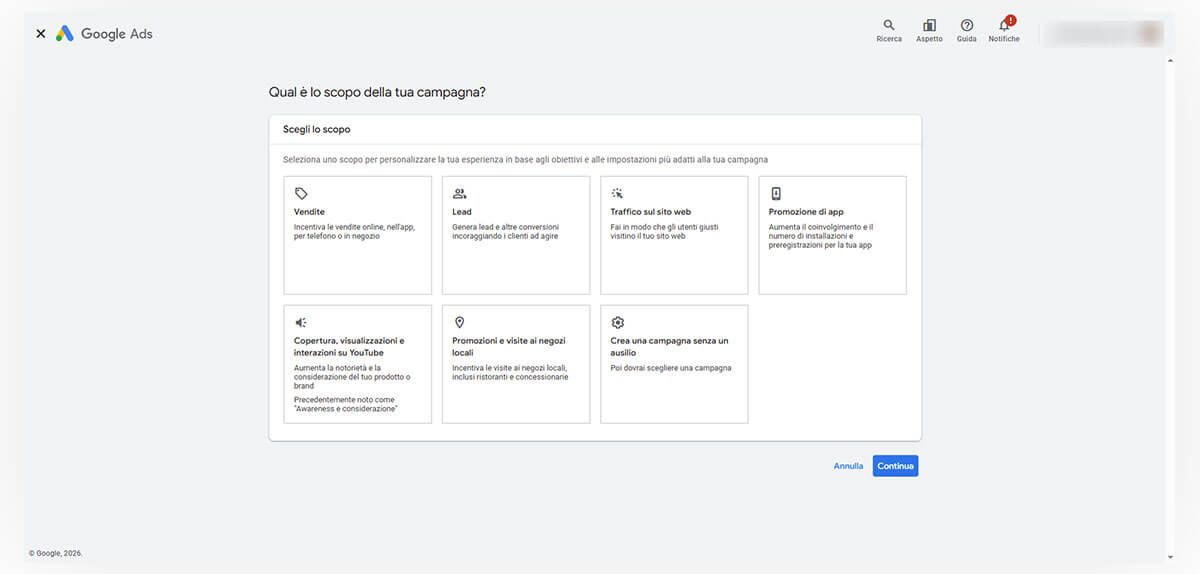
📌 Consiglio pratico: se non hai ancora configurato il tracciamento delle conversioni, puoi comunque selezionare “Traffico sul sito web” per iniziare, e passare a un obiettivo di conversione (Vendite o Lead) una volta che il tracciamento sarà attivo.
Se nessun obiettivo elencato rispecchia esattamente ciò che vuoi fare, puoi selezionare “Crea una campagna senza obiettivo” e impostare tutto manualmente.
Passaggio 3: seleziona il tipo di campagna
Dall’elenco dei tipi di campagna, seleziona Ricerca (Search). Clicca su Continua.
Passaggio 4: indica come vuoi raggiungere l’obiettivo
Ti verrà chiesta la modalità con cui intendi raggiungere l’obiettivo che hai scelto (passaggio 2): Visite al sito web, Telefonate, oppure entrambe. Se scegli “Visite al sito web”, inserisci l’indirizzo della tua pagina di destinazione (non la home page, se hai una landing dedicata).
Passaggio 5: dai un nome alla campagna e imposta le reti
Inserisci un nome per la campagna (resta privato, serve solo a te per riconoscerla nell’account). Usa una formula riconoscibile, ad esempio [Servizio] – [Città] – [Search].
In questa schermata puoi anche scegliere se includere i partner di ricerca di Google ( rete di altri siti che mostrano risultati di ricerca Google) oltre alla Rete di Ricerca principale.
📌 Consiglio pratico: in fase di test, lascia disattivati i partner di ricerca: per valutare le performance sulla sola Rete di Ricerca principale, che è dove hai il controllo più diretto.
Passaggio 6: imposta località e lingua
Scorri fino alla sezione Località e scegli le zone geografiche da includere (puoi anche escludere zone specifiche). Subito sotto, imposta la lingua parlata dal tuo pubblico target.
📌 Esempio: un’attività locale a Perugia potrebbe impostare come località “Perugia + raggio di 20 km”, invece che “Italia” — riduce gli sprechi su ricerche fuori dalla propria area di servizio.
Passaggio 7: imposta budget e strategia di offerta
Inserisci il budget medio giornaliero e scegli la strategia di offerta.
Se questa è la tua prima campagna e non hai ancora dati di conversione, una strategia orientata ai clic (manuale o “Massimizza i clic”) è un buon punto di partenza. Potrai passare a strategie automatiche basate sulle conversioni una volta raccolti dati sufficienti.
Clicca su Avanti o Continua
Passaggio 8: crea il gruppo di annunci e aggiungi le parole chiave
A questo punto stai per creare il primo gruppo di annunci: attribuisci un nome tematico (es. “Trattamenti viso”) e inserisci le parole chiave pertinenti che hai preparato nella checklist iniziale — indicativamente 10-20 per gruppo, tutte legate allo stesso tema.
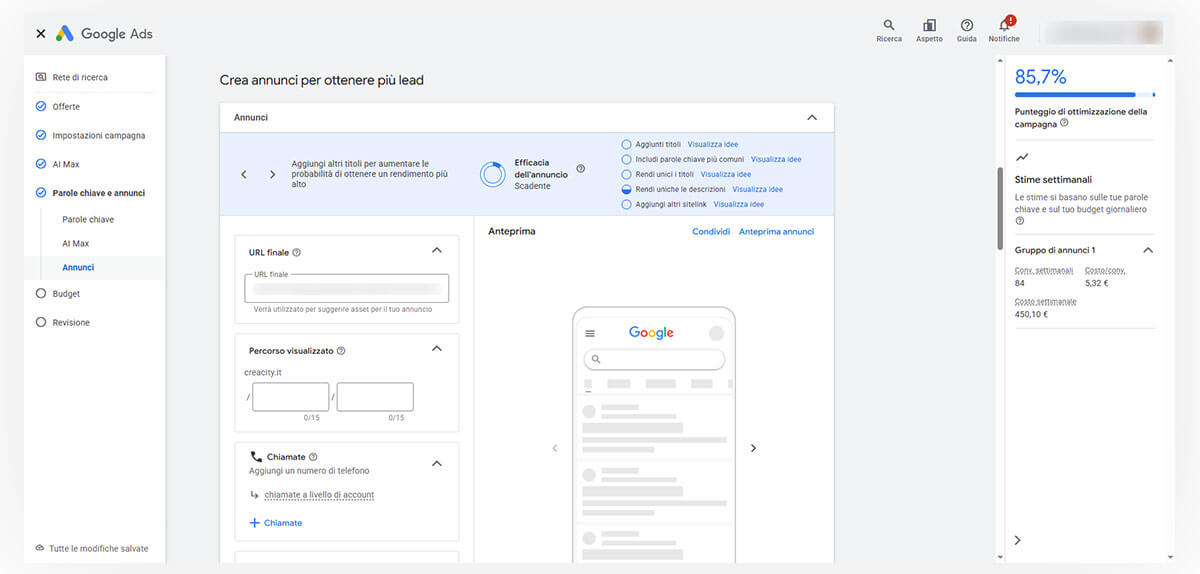
📌 Ricorda: Google ti suggerirà automaticamente altre parole chiave correlate. Valutale con attenzione prima di aggiungerle: non tutte saranno pertinenti quanto quelle che hai scelto tu.
Passaggio 9: scrivi l’annuncio e aggiungi gli asset
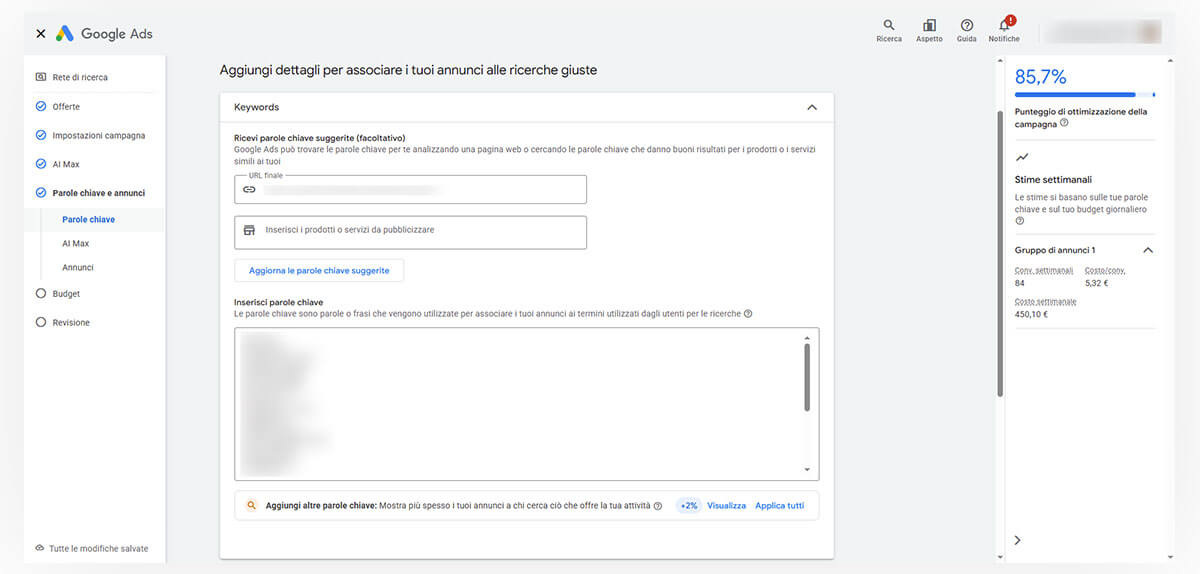
- Crea il tuo annuncio di ricerca responsive (RSA): inserisci almeno 3 titoli (fino a 15) e almeno 2 descrizioni (fino a 4) — Google li combinerà automaticamente mostrando le versioni più efficaci. Assicurati che almeno un titolo contenga la parola chiave principale del gruppo di annunci.
- Aggiungi poi gli asset (chiamati in passato “estensioni annuncio”): sitelink, callout, snippet strutturati, numero di telefono. Non sono opzionali: a parità di posizione, possono migliorare visibilità e CTR dell’annuncio
Passaggio 10: rivedi e pubblica
Prima di cliccare su Pubblica, ricontrolla questi punti:
- URL della landing page corretto
- budget impostato come previsto
- parole chiave pertinenti al gruppo di annunci
- testo dell’annuncio senza errori
Una volta pubblicata, la campagna entra in revisione da parte di Google (di norma dopo poche ore) prima di iniziare a mostrare gli annunci.
Cosa fare nei primi giorni dopo la pubblicazione
La pubblicazione non è la fine del lavoro. Nella prima settimana:
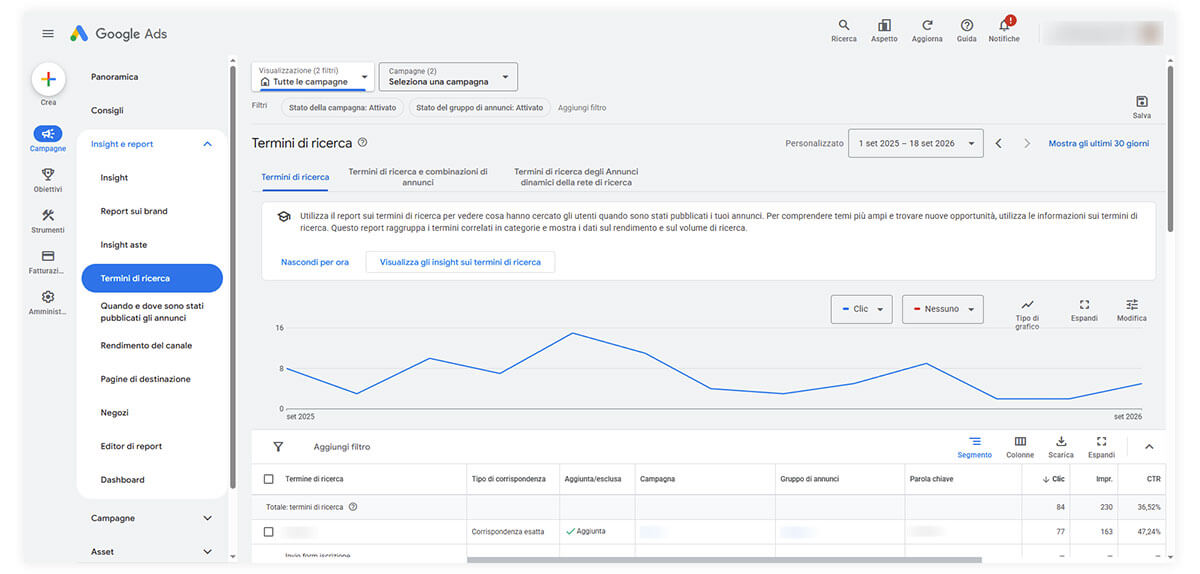
- Controlla il rapporto sui termini di ricerca per individuare query irrilevanti da escludere con parole chiave negative
- Verifica che il tracciamento delle conversioni stia effettivamente registrando dati
- Evita di modificare troppe variabili contemporaneamente nei primi giorni: rende più difficile capire cosa ha effettivamente influenzato i risultati
Preventivo Ads
Quanto consta la tua campagna su Google?— Il Tool gratuito, senza download
La configurazione tecnica richiede in genere da 30 minuti a qualche ora, a seconda della complessità (numero di gruppi di annunci, varianti di annuncio, estensioni). Il tempo maggiore va però messo in conto per la fase precedente: definire obiettivo, parole chiave e landing page dedicata.
Per un primo test, una campagna Search con un budget contenuto e un obiettivo di conversione ben definito resta generalmente il punto di partenza più semplice da monitorare e capire, prima di passare a formati più automatizzati come Performance Max.
Meglio prima. Se attivi il tracciamento a campagna già avviata, perdi i dati del periodo iniziale — proprio quelli più utili per capire se la struttura che hai impostato funziona.
Sì, quasi tutto è modificabile in corsa: budget, offerte, parole chiave, testi degli annunci, targeting. È anzi normale e necessario correggere il tiro nelle prime settimane, quando iniziano ad arrivare i primi dati.
Non esiste un minimo tecnico, ma con budget troppo bassi l'algoritmo raccoglie pochi dati e diventa difficile valutare se la campagna sta funzionando.
Vuoi massimizzare la resa delle tue Campagne Ads?